3CXにSSOでログインできるようにするため、設定をしていきます。
(OAuthの認可する際の認証情報をとってきて、それを利用するのをSSOって呼んでいいのか個人的にはどうなんだろうとも思っていますが。)
OAuth接続
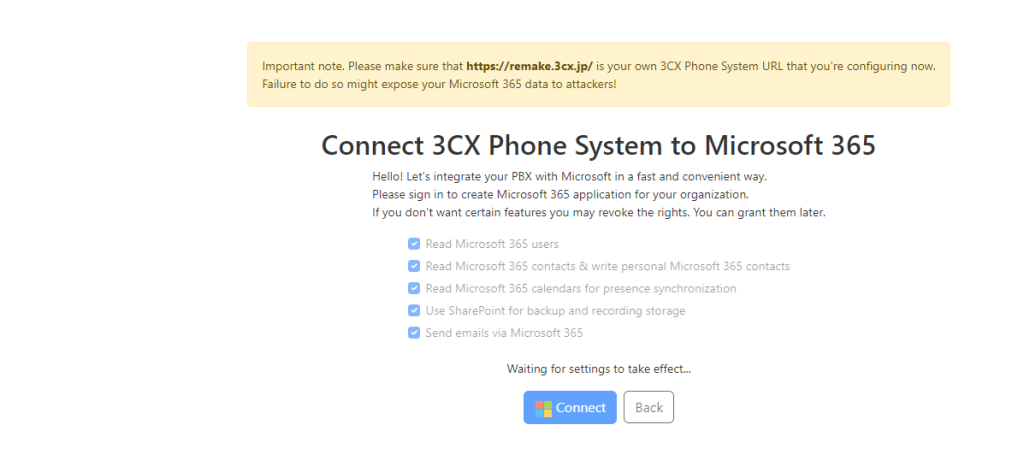
3CXのAdminConsoleを開いて System→Integrations→M365→Configureと遷移してクリックします。

クリック後何の権限でアクセスするかを聞かれるので、必要な権限にクリックして、Connectします。
なお、不要な権限がいらなければ、Read Microsoft 365 UsersだけでSSOはできます。
Entra側に作成されるアプリケーションも、User.Read.Allのみがついた状態で、作成されます。
成功すると、以下のような画面が出ます。
失敗する場合は、Entra側のManagedIdentityのサインインログなりみながら、原因を追究してみてください。
私の場合、最初実施したとき、なぜか、3cxをホストしているESXiの時刻がずれていて、3cxも時間がずれていたのでトークンの時間が合わず、失敗していました。

3CX側のOAuth利用設定
OAuthの設定だけではSSOできないので、SSOできるようにします。
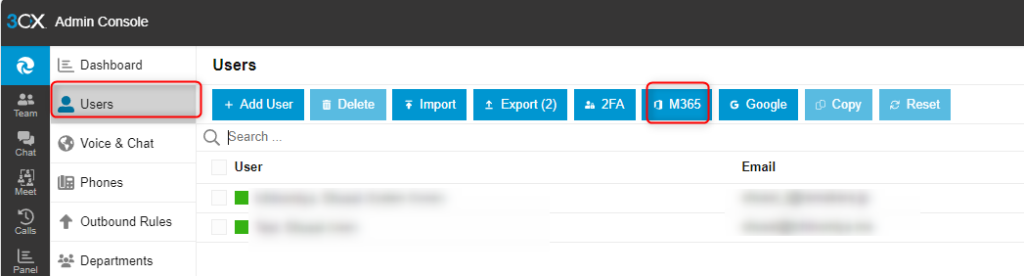
Users →M365と遷移します。
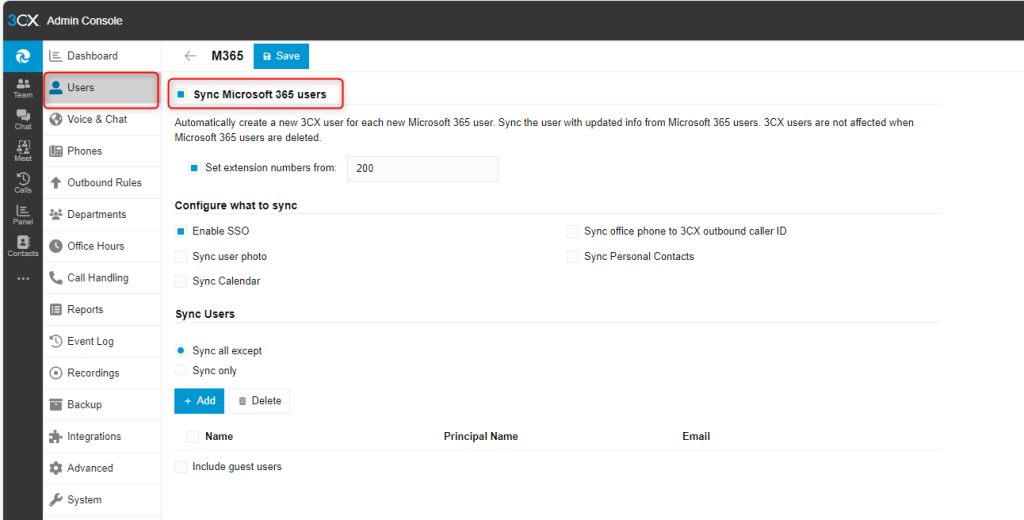
その後、Sync Microsoft 365Usersをチェックします。
SyncUsersで、すべてのユーザを同期させることも可能ですし、一部ユーザのみ同期させることも可能です。
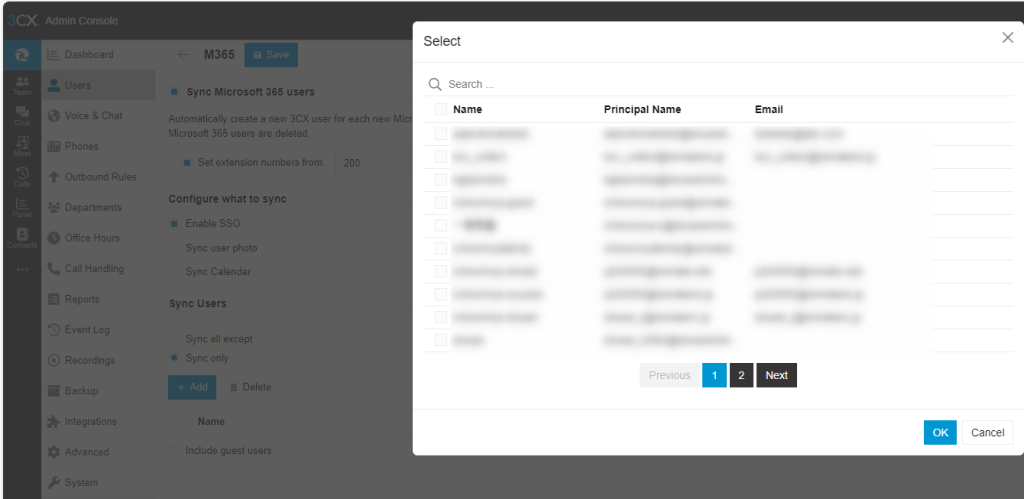
一部ユーザ(sync only)を選択すると、Entraテナント内のユーザ情報が表示されます。
SSO動作確認
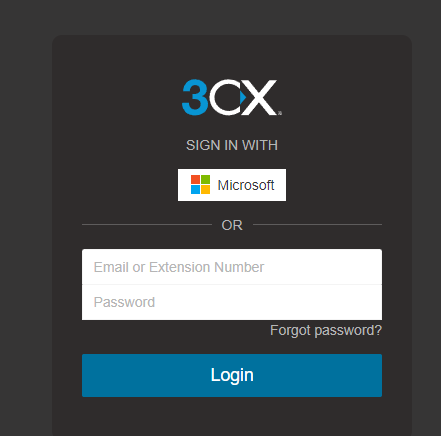
選択して、保存すると、ログイン画面に、Sing in with Microsoftが表示されて、ここからSSOが可能になります。
なお、SSO経由でログインするのは、WebConsoleのみで、携帯のアプリに関しては、QR Codeでのログインになります。(このQRは、Web Consoleから開く)
なので、QRCodeが漏れてしまうと、どの携帯からでもサインインができてしまうというリスクはあります。
せっかくSSO組んだのに・・・
コメント