ソフトウェアSBCであるAnynodeを試してみようと思います。
SBCのインストールだけでは、具体的な動作確認が微妙になるので、
ついでにTwilioとソフトフォンを使って、電話動作を試してみようと思います。
まずは、Anynodeとソフトフォンの接続を行います。
Anynodeとは?
Anynodeは、ドイツのTE-SYSTEMS社が開発したソフトウェアSBC(Session Border Controller)で、ソフトウェアベースのSBCです。
Audiocodesは、ハードウェアとソフトウェアベースも提供していますが、Anynodeはソフトウェアを専門にしています。
特徴
多様な連携:SIP Phone、SIP PBX、VOIPプロバイダー(通信キャリア)など、さまざまなシステムと連携可能。
Microsoft Teams対応:Microsoft Teams Direct RoutingやOperator Connectに対応しており、Teamsを電話システムとして簡単にセットアップ。
Zoom Phone認定:Zoom Phoneとの連携も可能で、既存のPBXに接続。
Azure Communication Services認定:音声通話、ビデオ通話、リッチテキストチャット、SMS、電子メールをアプリケーションに統合可能
準備物
・Azureのサブスク(今回はAzure上に設置します)
・Twilioアカウント
Anynodeのインストール
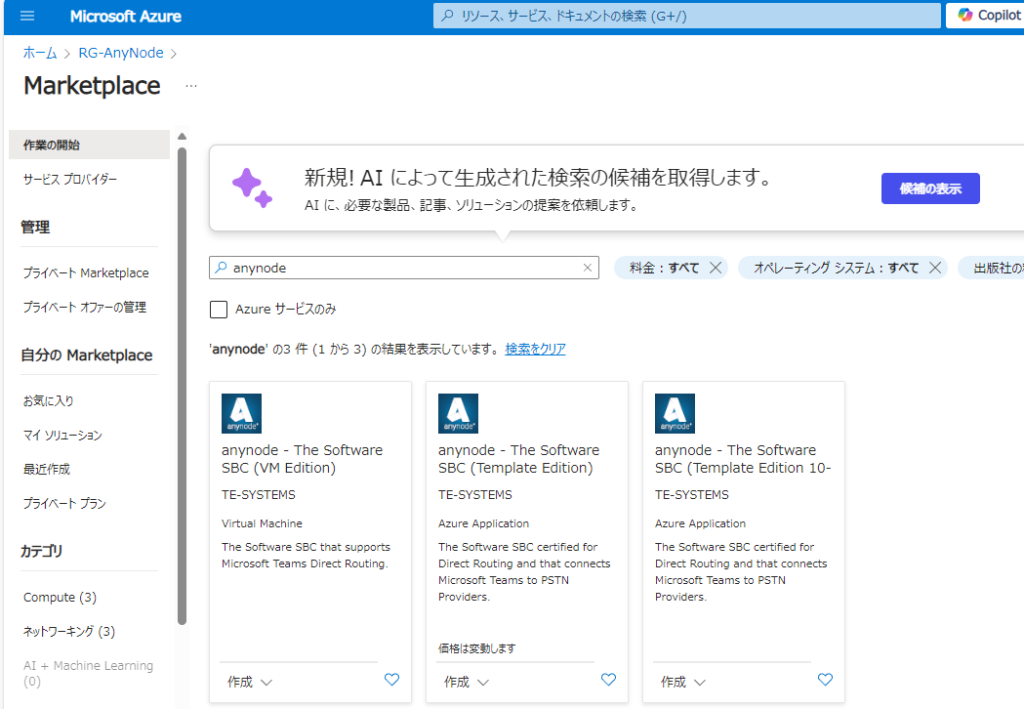
Anynode自体は、Azure Marketplaceに存在するので、これを利用します。
VM Edition やTemplateEditionがありますが、公式のYouTube曰く、
・Template EditionはWindowsベース
・VM EditionはLinuxベースとのことです
ただ、VM EditionでもWindowsServerが選択できて、Windows2019にすると、なぜかライセンスが切れているバージョンだったので、TemplateEditionで立て直すと、Demoライセンスがちゃんとありました。
Azure Marketplace Deployment – anynode – The Software SBC
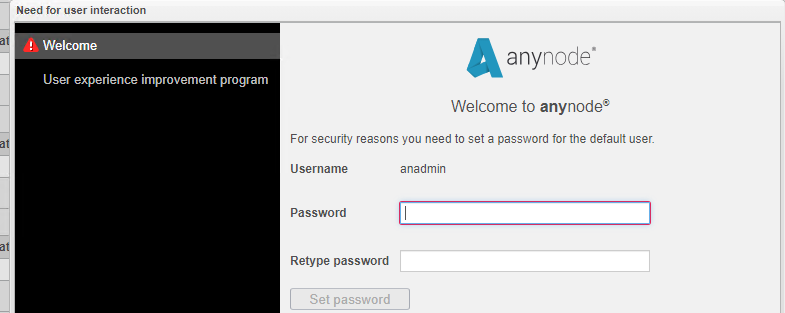
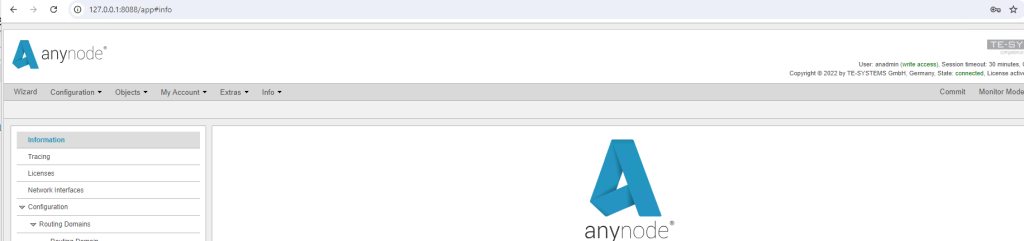
Anynodeのインスタンスを建てたあと、リモートデスクトップで接続し、Anynode frontendを開きます。

パスワードを設定すると、ログイン後の管理コンソールまでたどり着けます。
ソフトフォント(3CX)の接続
Anynodeのテンプレートを使ってある程度、決まった構成に従って、構成することができますが、勉強もかねてマニュアルで色々設定してみようと思います。
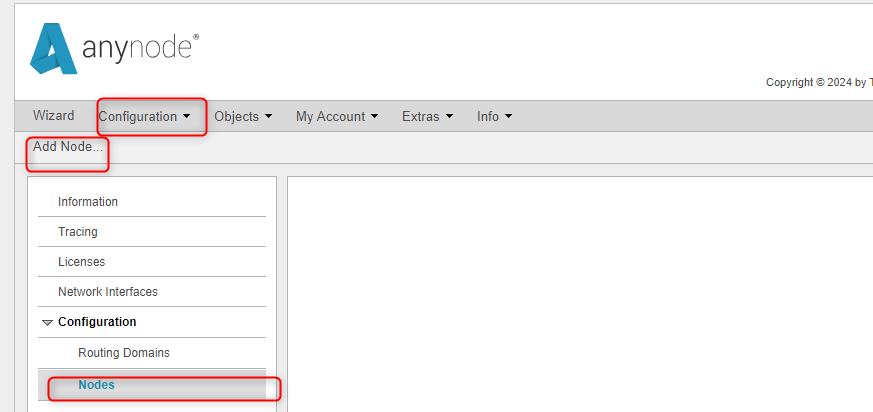
ますは、ソフトフォン向けのNodeを追加します。
・Configuration → Nodes → Add Node → As registar for SIP phones
を選択します。
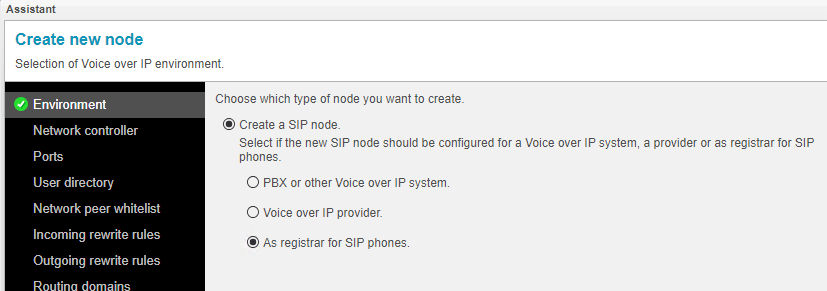
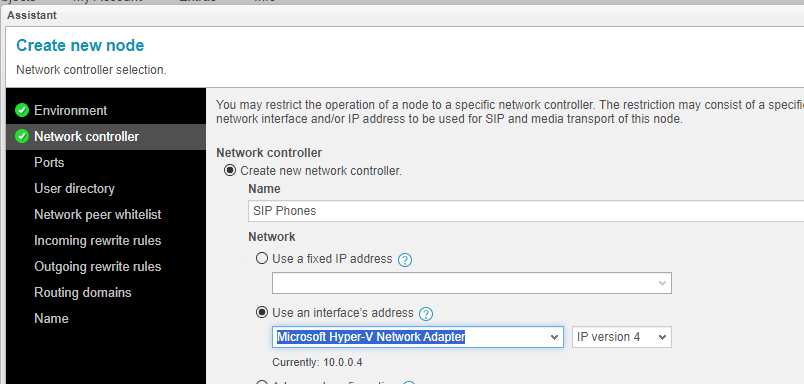
Interfaceについては、特にAzure側で別のNICを作成しているわけではないので、Hyper-Vのデフォルトを選択します。
SIP Phoneで認証するためのユーザを作成します。
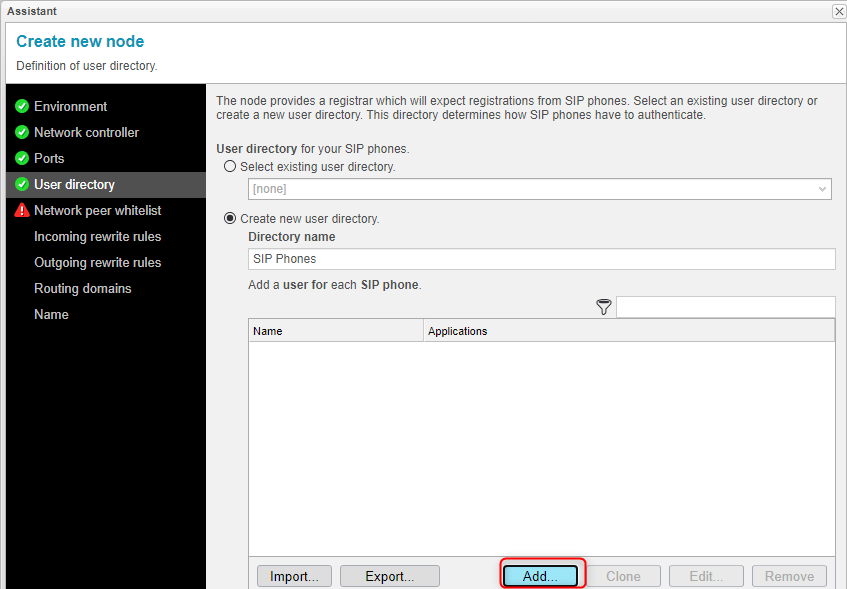
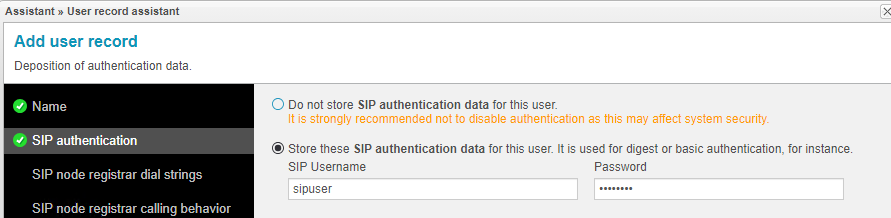
また、SIP node registar dial stringsには、デモTwilioの場合、最初に払い出されたUSの電話番号を設定します。(最終的に、3CXのソフトフォンにもこの番号を設定し、Fromアドレスに設定されるため。)
本来は、ソフトフォンは特定のIPからのみ接続を許可すべきですが、今回は「Do not use the network peer whitelist」を選択して、まずは検証を進めます。
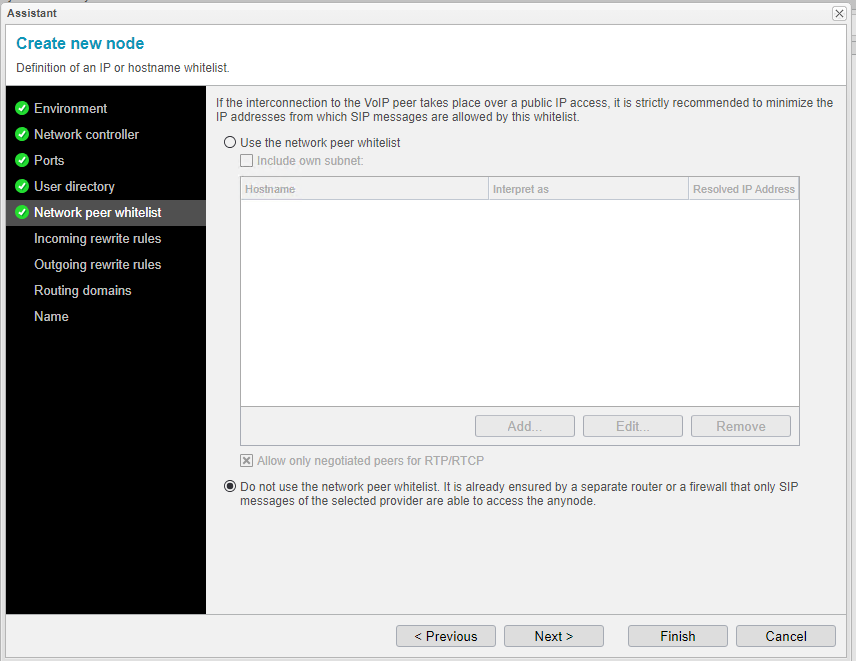
SIP Phone用のNodeを追加した後、ソフトフォンからつながるようにするために、認証設定を変更しておきます。
作成したSIP Phone用のNodeを選択して、SIP Registarを選択
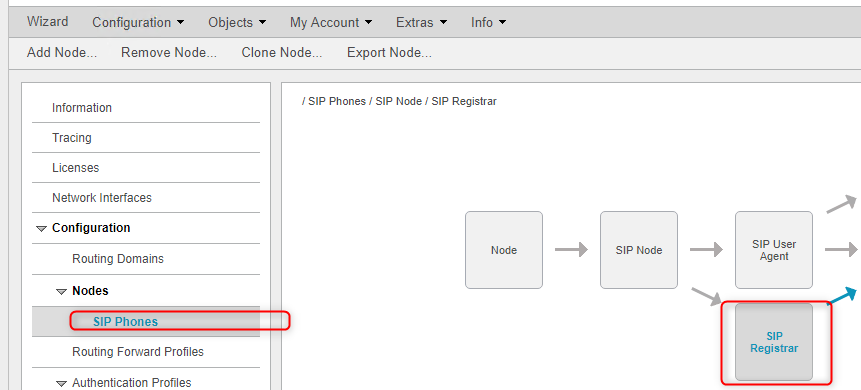
Settings related to SIP Authentication で、Authentication profile をNode作成時に自動作成されたAuthentication Profileを選択します。
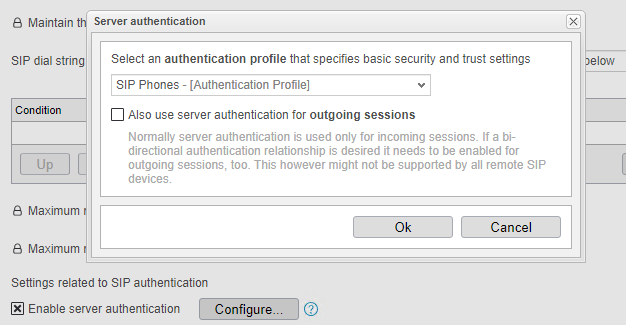
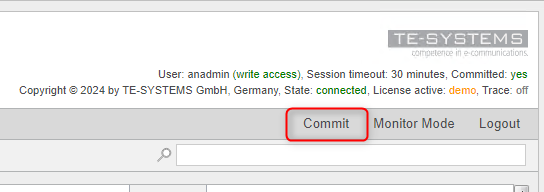
作成後は、右上のCommitを押し、作業内容を反映させます。
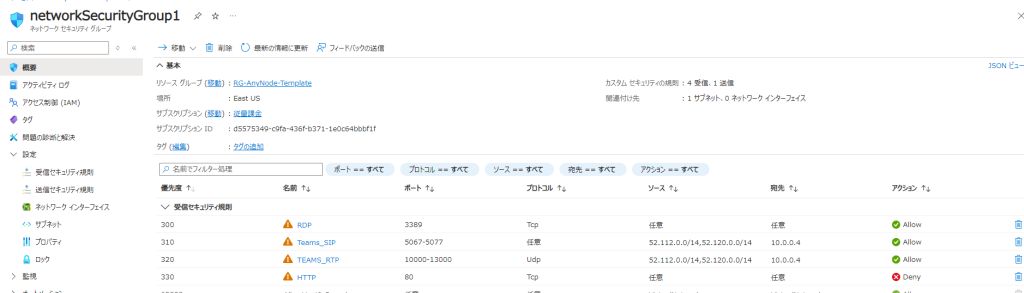
Azureの初期状態だと、SIP Registerを受け付けるためのポートが解放されていないので、Azure側のNSGを設定します。
*初期状態は、Teamsと接続をするための設定がされてそうです。
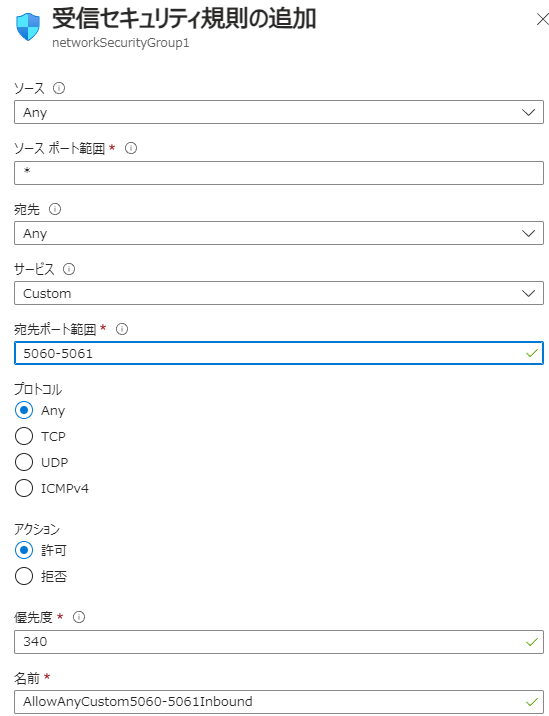
5060番と5061番を許可設定します。(本番環境では、ソースIPを絞るなどしてください。)
ソフトフォンをダウンロードします。
Windows対応の無料ソフトフォン •• ダウンロード | 3CX
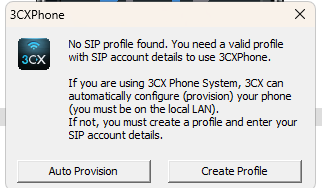
ダウンロード後、インストール&立ち上げすると、Profile作成が求められるので、Create Profileで作成します。
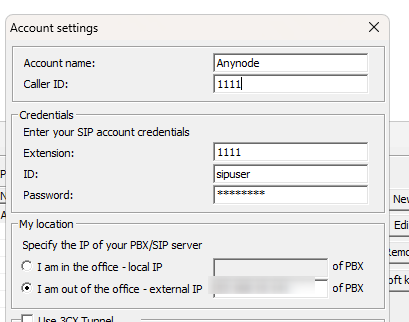
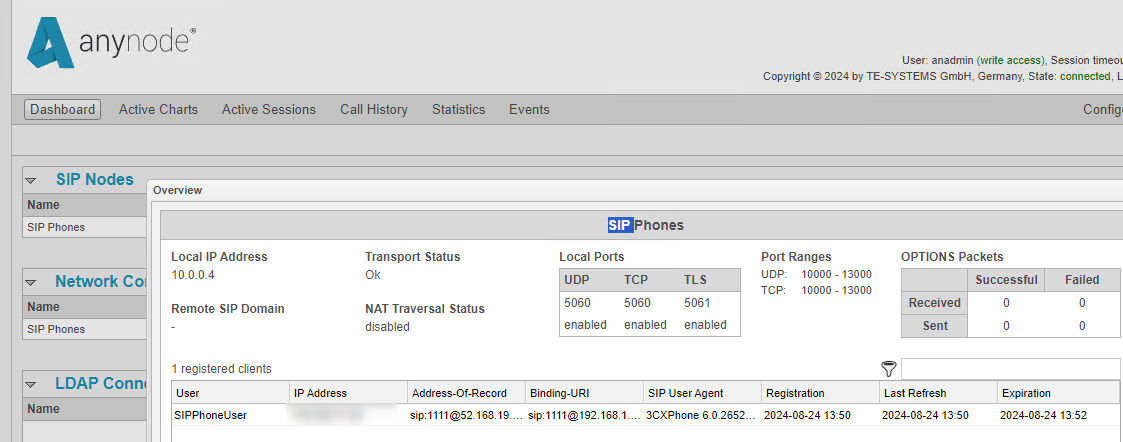
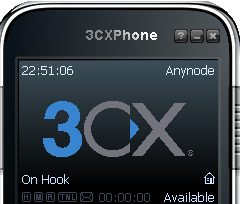
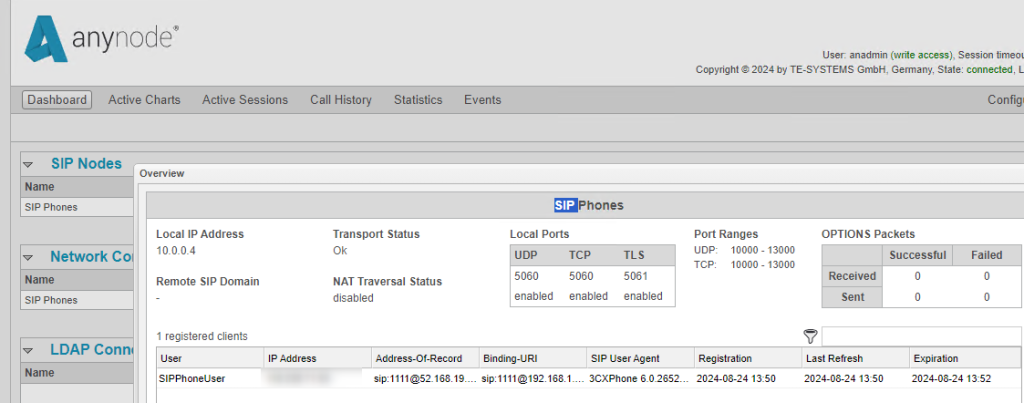
無事に、3CXのソフトフォンと、Anynodeがつながった後は、3CX側がOn Hook状態になり、また、Anynode側ではMonitorからどのデバイスが繋がっているか確認することができます。

コメント