前回、Anynodeとソフトフォンの接続ができたので、今回はTwilioも繋ぎこんでソフトフォンから発信を試してみます。
Twilio側のトランク設定追加
Twiloのページにログインし、Develop→Elastic SIP Trunking → Trunks → Create New SIP Trunkを選択します。
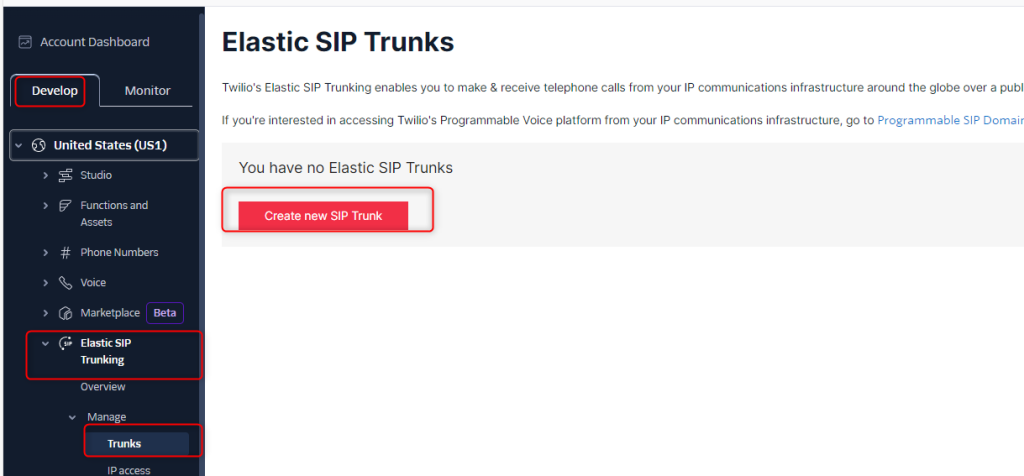
作成後は、Trunkの設定を進めていきます。
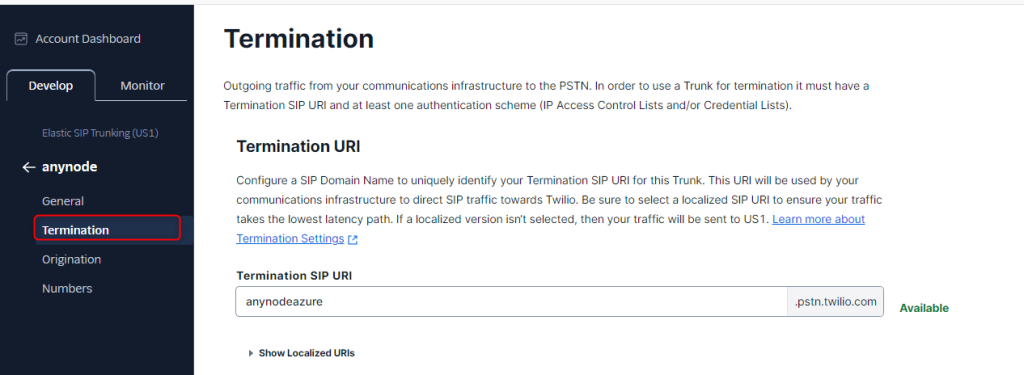
まずは、Terminationに移動し、TrunkのFQDNを作成します。
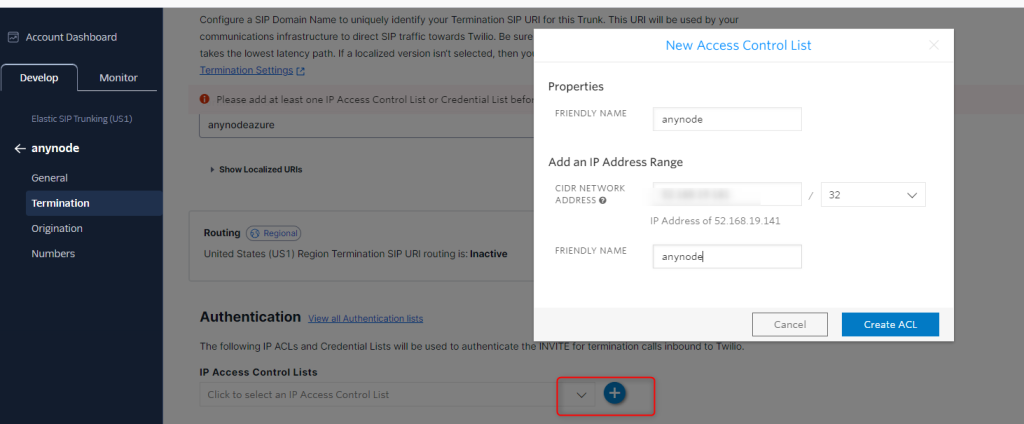
その後、特定のIPとだけTrunkを設定できるように、IP Access Control Listsに、AzureのVMのグローバルIPを追加します。
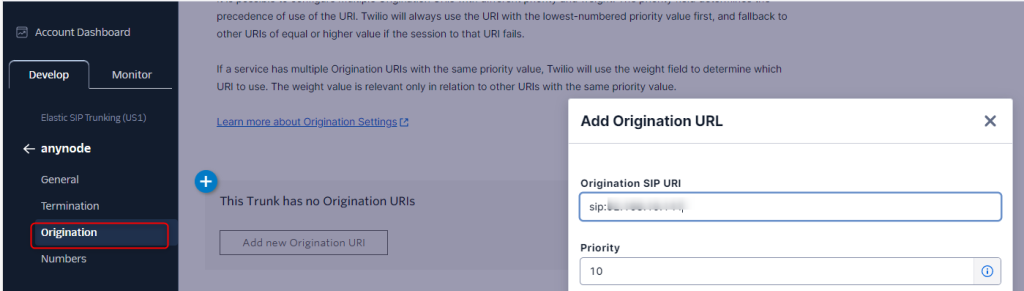
Originationに移動し、AzureVMのグローバルIPを利用して、Anynode側のSIP URIを指定します。(本来は、ドメインでやるほうがいいとは思いますが。)
AnynodeでSIP Provider追加
Twilio とのTrunkの為のNodeを追加します。
Add Node → Voice over IP Provider を選択。
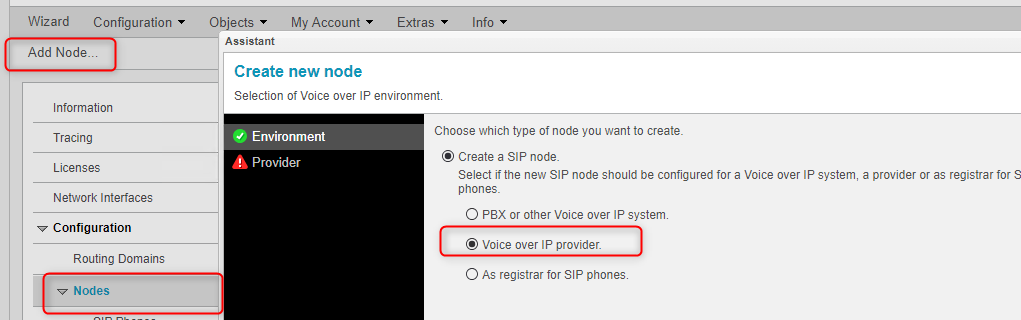
一覧の中に、Twilio Elastic SIP Trunkingが存在するので選択します。
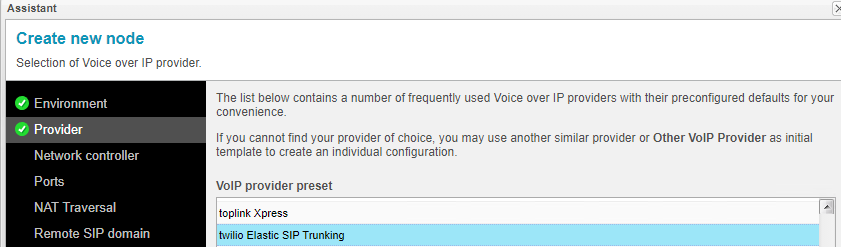
Hyper-VのNICを選択。
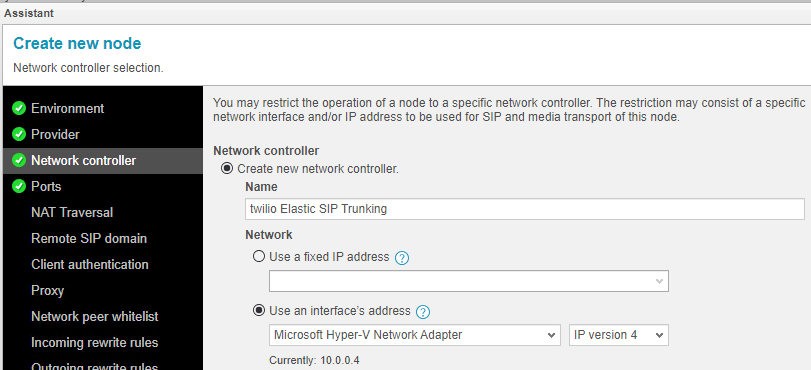
Twilioで作成したTrunkのドメイン名を指定します。
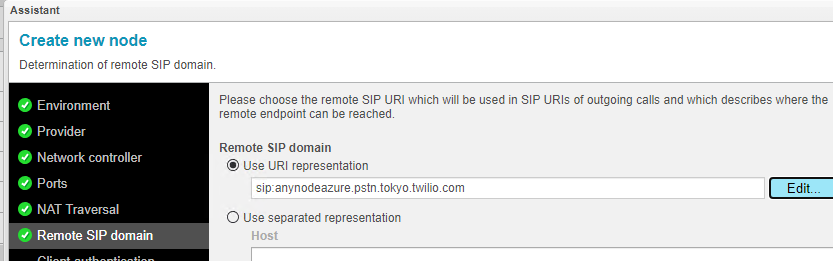
Twilio側は、特定のIPで制限していれば、明示的なUsername設定は必要なく認証できるので、認証はチェック外しておきます。
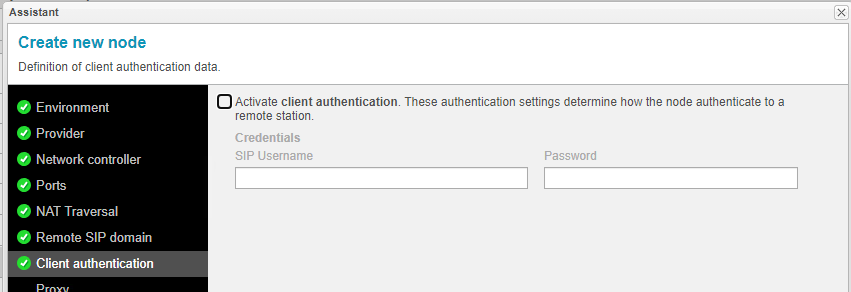
Twilio向けNodeを追加後、Monitorで確認して、SIP NodesでTwiloのNodeがStatusOKになっていることを確認します。

Anynodeでルーティング設定
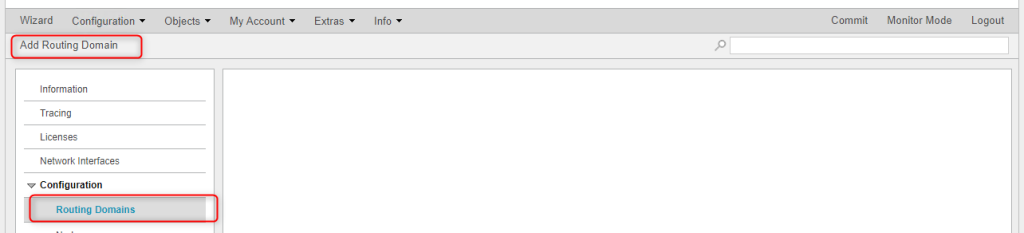
Configutation → Routing Domains → Add Routing Domain を選択し、新規にルーティング設定をしていきます。
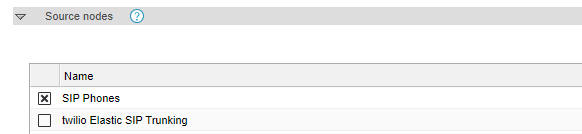
Source Nodesとして、SIP Phoneからの接続のため、SIP Phonesにチェックを入れます。
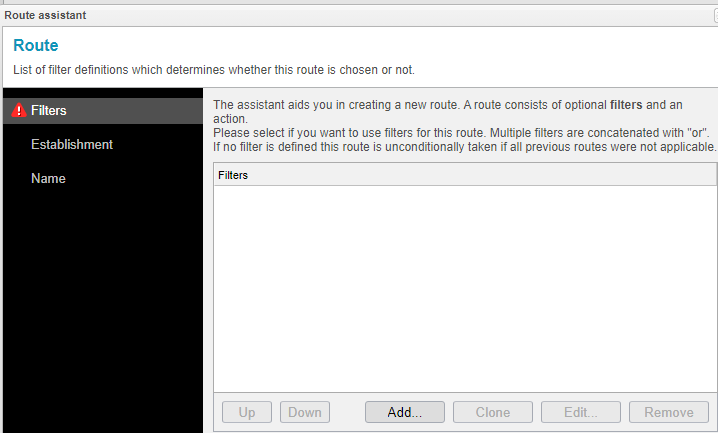
RoutesでAddをクリックし、実際のルート設定を入れます。

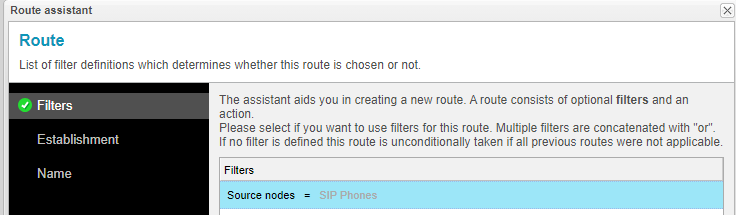
Filtersの設定をするためにAddをクリックします。今回は、SIP Phoneからきた接続をTwilioに流したいので、Sourceには、SIP Phoneを選択します。
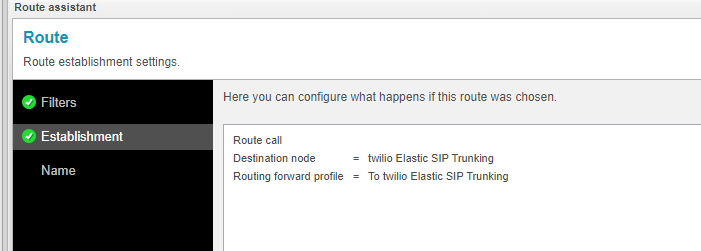
Establishmentの設定には、ActionとしてRoute callを選択し、Destination先として、TwilioのNodeを設定します。
動作確認
3CXのソフトフォンから電話をかけてみます。
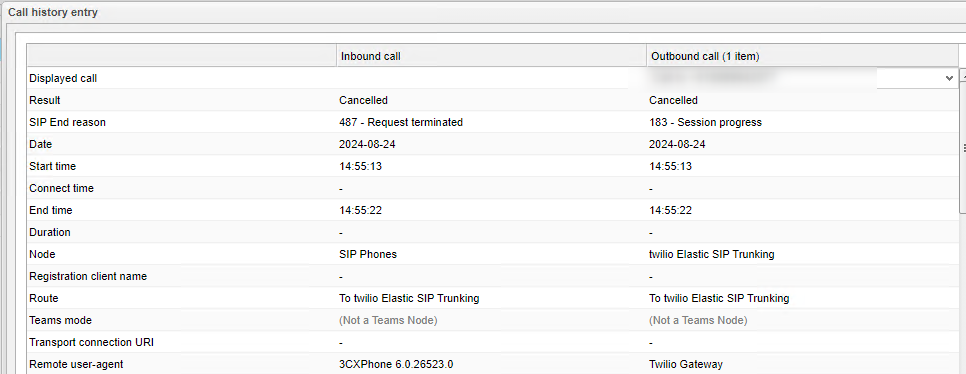
問題なく接続できていると、Anynode側にもCall historyが残って、ログの確認が可能です。
コメント